
Wake On LAN を有効にする方法
ステップ1:電源ボタンを押して、F7を連続的に押すとブートメニューに入ります。そこで「Enter Setup」を選択し、BIOSにアクセスします。
(または、電源ボタンを押した直後にDeleteキーを繰り返し押してBIOS設定に入ります)。
ステップ2:設定方法はプラットフォームによって多少異なります。お使いのプラットフォームに応じて、以下の手順に従ってください。
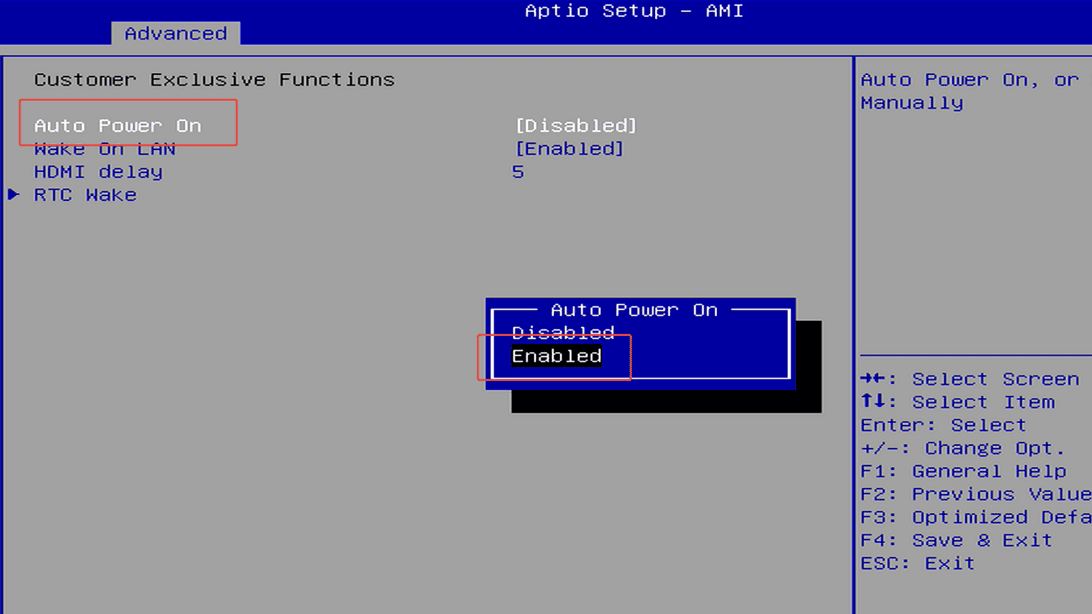
(1) Jasper Lakeプラットフォーム(N5105、N5095、N5100、N4500、例:Quieter3、PCG02 Pro、Overclock3など)
Alder Lake-Nプラットフォーム(N95、N100、N97、N50、N200、例:Quieter4、PCG02 Pro、Overclock4など)
Twin Lakeプラットフォーム(N150、例:Quieter 4、Overclock 4など):
「Advanced」 → 「Customer Exclusive Functions」 → 「Wake On LAN」 → 「Enabl

(2) Gemini Lakeプラットフォーム(J4125、J4105、N4020、N4000、例:Quieter2、PCG02など):
「Chipset」 → 「Common Function」 → 「Wake On LAN」 → 「Enabled」に進みます。


ステップ3:「Save & Exit」 → 「Save Changes and Exit」 → 「Yes」で変更を保存して終了します。
(またはF4を押して迅速に保存して終了します)。

ステップ4:Win + Xを押してデバイスマネージャーを開き、ネットワークアダプターを見つけ、Realtek PCIe GBE Family Controllerを右クリックし、プロパティを選択します。電源の管理タブに切り替え、「このデバイスでコンピューターのスタンバイ状態を解除できるようにする」にチェックを入れ、OKをクリックして保存します。(例はQuieter 4Cで表示)


ステップ5:ミニPCとWake-on-LAN信号を送信するデバイスが同じローカルネットワーク上にあることを確認してください。ミニPCを、ウェイクアップするデバイスと同じルーターにイーサネットケーブルで接続します。ミニPCの電源がオフになっているかスリープモードのときに、LAN上のマジックパケットを介してリモートでウェイクアップできます。
%20Jasper%20Lake...)
Hinterlasse einen Kommentar
Diese Website ist durch hCaptcha geschützt und es gelten die allgemeinen Geschäftsbedingungen und Datenschutzbestimmungen von hCaptcha.