
SSDにWindows 11をインストールする方法
YouTubeビデオチュートリアルリンク:https://youtu.be/OlpszAT54e8?si=9gRIkBuBk3pAN2vg
ステップ1:MeLE公式サイトにアクセスしてWindowsインストールファイルを入手します→ サポートを選択→Windows OS.

ステップ2:リンク1またはリンク2からWindows 11 Proイメージを選択します。

ステップ3:Windowsシステムファイルの最新バージョンを選択してダウンロードします。

ステップ4:Windows 11 Pro xxx_SSDをダウンロードを選択します。

ステップ5:ダウンロードしたOSインストールファイルを解凍します。

ステップ6:解凍したファイルを開きます→すべてのファイルをコピーします。

ステップ7:USBドライブを接続します→USBドライブをフォーマットし、ファイルシステムはNTFSを選択します。
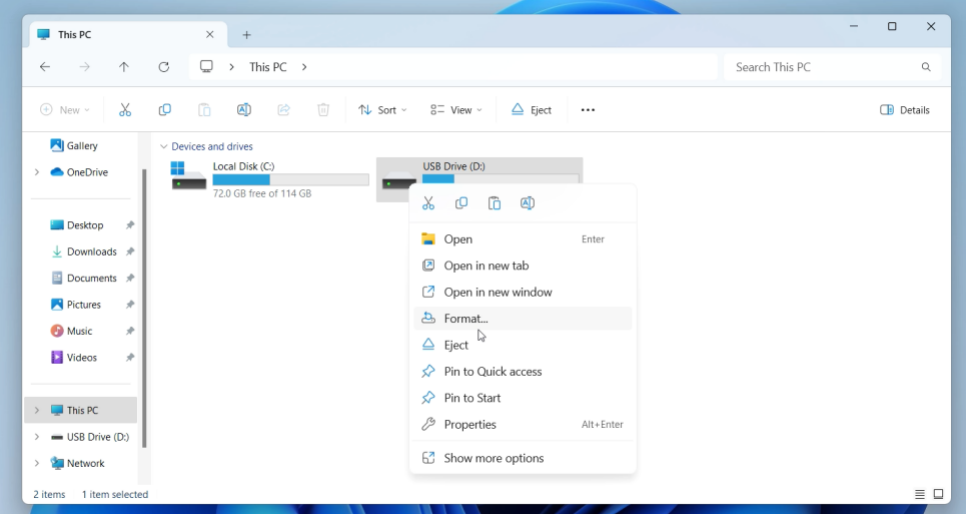
ステップ8:USBドライブを開き、「ctrl+v」を押してファイルを貼り付けます。USBドライブを安全に取り出します。

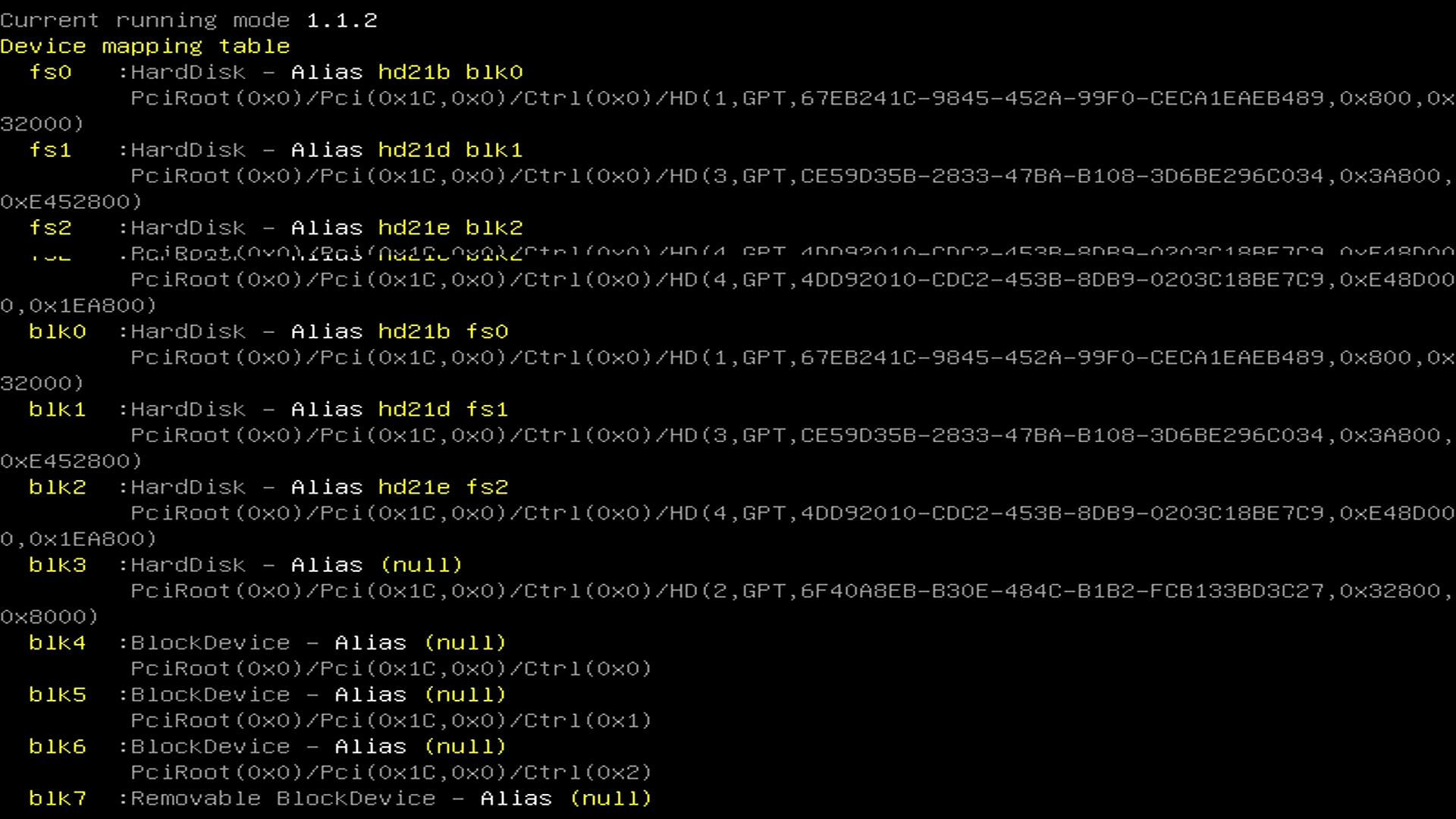
ステップ9:USBドライブをミニPCに接続し、キーボードを接続します→電源ボタンを押し、F7を連続して押してブートデバイス選択メニューに入ります→USBドライブを選択し、Enterを押してWindows OSをインストールします。

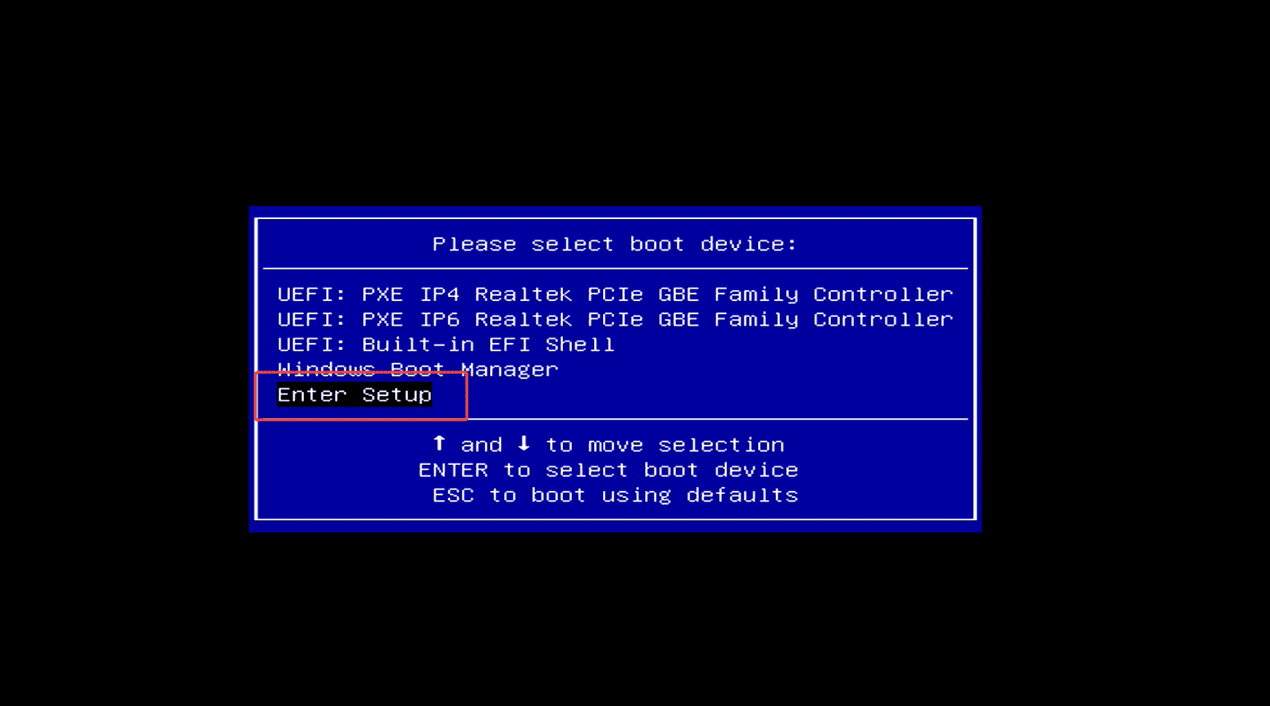
ステップ10:インストールが完了したらUSBドライブを取り外します→コンピューターが再起動を開始するときに、F7を連続して押してブートメニューに入ります→Enter Setupを選択します。
(またはDeleteを連続して押してBIOS設定メニューに入ります)。


ステップ11:Boot→Boot Option #1→Windows Boot Manager(SSD)を選択し、Enterを押します。

ステップ12:Save & Exit→Save Changes and Exit→Yesを選択して、この設定を完了します。
(またはF4を押して保存して終了します。)

ステップ13:しばらく待つ→起動してWindowsデスクトップに入ります



Hinterlasse einen Kommentar
Diese Website ist durch hCaptcha geschützt und es gelten die allgemeinen Geschäftsbedingungen und Datenschutzbestimmungen von hCaptcha.