Naar inhoud

Winkelwagen

Je winkelwagen is leeg

Artikel: Windowsデスクトップへの初回ログイン

Windowsデスクトップへの初回ログイン

ミニPCの電源を初めて入れた後、Windowsデスクトップに入る前に、いくつかの必要な設定があります。

ステップ1:基本設定で、希望の言語、地域、キーボードレイアウトを選択します。

ステップ2:ネットワーク設定。ネットワークケーブルを使用してインターネットに接続できます。ミニPCがインターネットにアクセスできるようになると、いくつかの設定が必要になりますので、しばらくお待ちください。
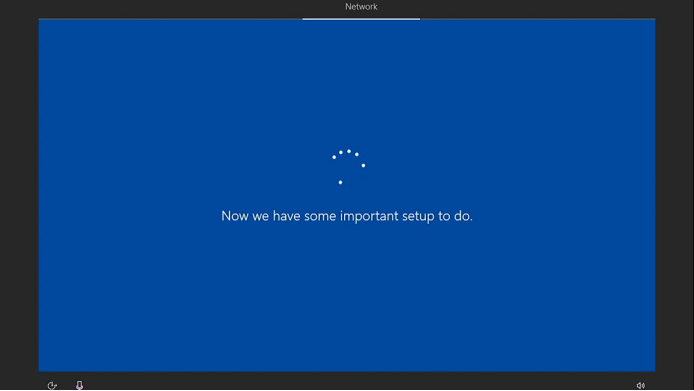
ステップ3:アカウント設定。ミニPCのオフラインアカウントを作成できます。このステップの時間を節約したい場合は、パスワードは不要です。オンラインアカウントを使用したい場合は、ミニPCの電源を入れる前にネットワークケーブルでインターネットに接続してください。

ステップ4:サービス設定。ミニPCの必要な設定を完了するには、Cortanaの設定を選択してください。

Laat een reactie achter

Deze site wordt beschermd door hCaptcha en het privacybeleid en de servicevoorwaarden van hCaptcha zijn van toepassing.

Alle reacties worden gemodereerd voordat ze worden gepubliceerd.

Read more

How to connect your Mini PC?

Mini PCの接続方法

ステップ1. Mini PCをHDMIケーブルでテレビまたはモニターに接続し、テレビまたはモニターの電源を入れ、テレビまたはモニターの正しい「映像入力ソース」を選択します。 ステップ2. 電源アダプター(工場出荷時付属のアクセサリー)をMini PCの電源入力ポートに接続します。 ステップ3. 有線または無線キーボードとマウス(お客様でご用意ください)をMini PCのUSBポートに接続しま...

Meer informatie
What to do if WiFi does not work in Ubuntu?

UbuntuでWiFiが動作しない場合の対処法は?

1. WindowsでWiFiが利用可能か確認します。 2. WiFiがRealtek 8821CEの場合、WiFiを動作させるためには、Ubuntuの「rtl8821ce-dkms」パッケージによって提供されるRTL8821CEモジュール用の追加ドライバーをインストールする必要があります。 ステップ1:ソフトウェアとアップデートを開きます ステップ2:追加ドライバーで「Realtek 8...

Meer informatie