
如何在Mini PC上安装Ubuntu20.04 LTS?
步骤 1 ,如果无法从 Ubuntu 启动盘启动,请更改 BIOS 设置以允许从 Ubuntu 启动盘启动。(Gemini Lake J4125 & J4105 & N4020 & N4000,其他平台无需设置 BIOS)
A.按下电源按钮,然后连续按F7或Delete进入选择启动设备菜单->选择Enter Setup并按Enter进入BIOS设置菜单。
B. BIOS 设置->芯片组->常用功能->操作系统选择->选择Intel Linux 。
C. BIOS 设置->芯片组->南集群配置- > 杂项配置-> 8254 时钟门控-> 选择“ Disable”以禁用8254 时钟门控。
D.按F4保存并退出。
第 2 步、创建 Ubuntu 20.04 LTS 可启动 USB 闪存盘。
使用第三方工具创建 Ubuntu 20.04 LTS 可启动 USB 闪存盘,例如 UltraISO。
A. 在您的电脑上运行 UltraISO。
B. 点击文件->打开,打开 Ubuntu 20.04 LTS 镜像。

C.点击可启动->写入磁盘映像->写入,创建 Ubuntu 20.04 LTS 可启动 USB 闪存盘。


步骤3 ,安装Ubuntu 20.04 LTS。
A.将Ubuntu启动U盘插入MiniPC,连接键盘。
然后使用 HDMI 线将 MiniPC 连接到电视。
然后使用 HDMI 线将 MiniPC 连接到电视。
B.按下电源键,连续按F7或Delete键进入选择启动设备菜单,选择您的U盘安装Ubuntu。

C. 选择“Ubuntu”或“OEM install(for manufacturers)”安装Ubuntu。

选择安装 Ubuntu。

选择键盘布局。

选择更新和软件。
如果要节省安装时间,请不要勾选“下载更新”。

选择安装类型。

选择您的位置。
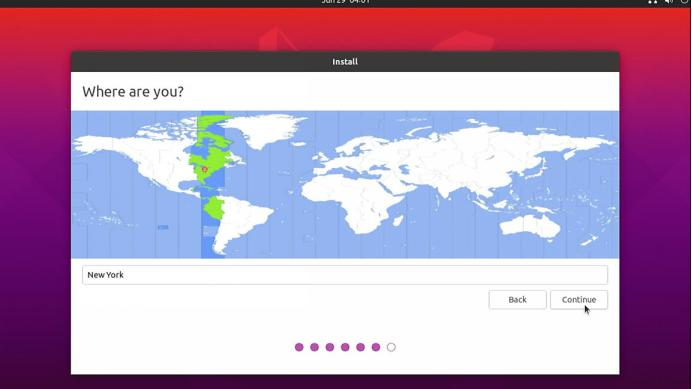
设置您的姓名和密码。然后单击“继续”。

正在安装系统。

系统安装完成后,点击立即重启。

移除安装介质,然后按 Enter。

如果选择“OEM install(for manufacturers)”,桌面上会出现一个“Prepare for shipping to end user”工具,这个工具会恢复系统安装时的所有设置,最终用户可以设置自己的账号、密码、语言、位置和键盘布局。

双击“准备发货给最终用户”,输入您的密码,然后单击“验证”以恢复所有设置。

完成后,选择关机。


发表评论
此站点受 hCaptcha 保护,并且 hCaptcha 隐私政策和服务条款适用。