
Mini PCにUbuntu 20.04 LTSをインストールする方法を教えてください。
ステップ1、Ubuntuブート可能ディスクから起動できない場合は、BIOS設定を変更してUbuntuブート可能ディスクからの起動を許可してください。(Gemini Lake J4125 & J4105 & N4020 & N4000。その他のプラットフォームではBIOS設定は不要です)
A. 電源ボタンを押し、F7またはDeleteを継続的に押して、ブートデバイス選択メニューに入ります -> Enter Setupを選択し、Enterを押してBIOS設定メニューに入ります。
B.BIOS設定 ->チップセット ->共通機能 ->OS選択 -> Intel Linuxを選択します。
C.BIOS設定 ->チップセット ->サウスクラスター構成 ->その他構成 ->8254クロックゲーティング -> 無効を選択して8254クロックゲーティングを無効にします。
D. F4を押して保存して終了します。
ステップ2、Ubuntu 20.04 LTS起動可能USBフラッシュディスクを作成します。
UltraISOのようなサードパーティツールを使用して、Ubuntu 20.04 LTS起動可能USBフラッシュディスクを作成します。
A.PCでUltraISOを実行します。
B. ファイル -> 開くをクリックして、Ubuntu 20.04 LTSイメージを開きます。

C. 起動可能 -> ディスクイメージの書き込み -> 書き込みをクリックして、Ubuntu 20.04 LTS起動可能USBフラッシュディスクを作成します。


次に、MiniPCをHDMIケーブルでテレビに接続します。

C. 「Ubuntu」または「OEMインストール(製造元向け)」を選択してUbuntuをインストールします。

Ubuntuをインストールするを選択します。

キーボードレイアウトを選択します。

アップデートとソフトウェアを選択します。
インストール時間を節約したい場合は、Download updatesのチェックを外してください。

インストールタイプを選択します。

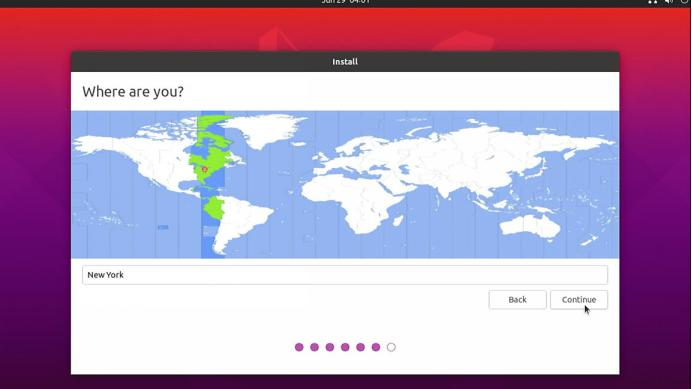
場所を選択します。
名前とパスワードを設定します。そして「続ける」をクリックします。

システムをインストール中。

システムのインストールが完了したら、「今すぐ再起動」をクリックします。

インストールメディアを取り外し、Enterキーを押します。


「最終ユーザーへの発送準備」をダブルクリックし、パスワードを入力して「認証」をクリックすると、すべての設定が復元されます。

完了したら、シャットダウンを選択します。

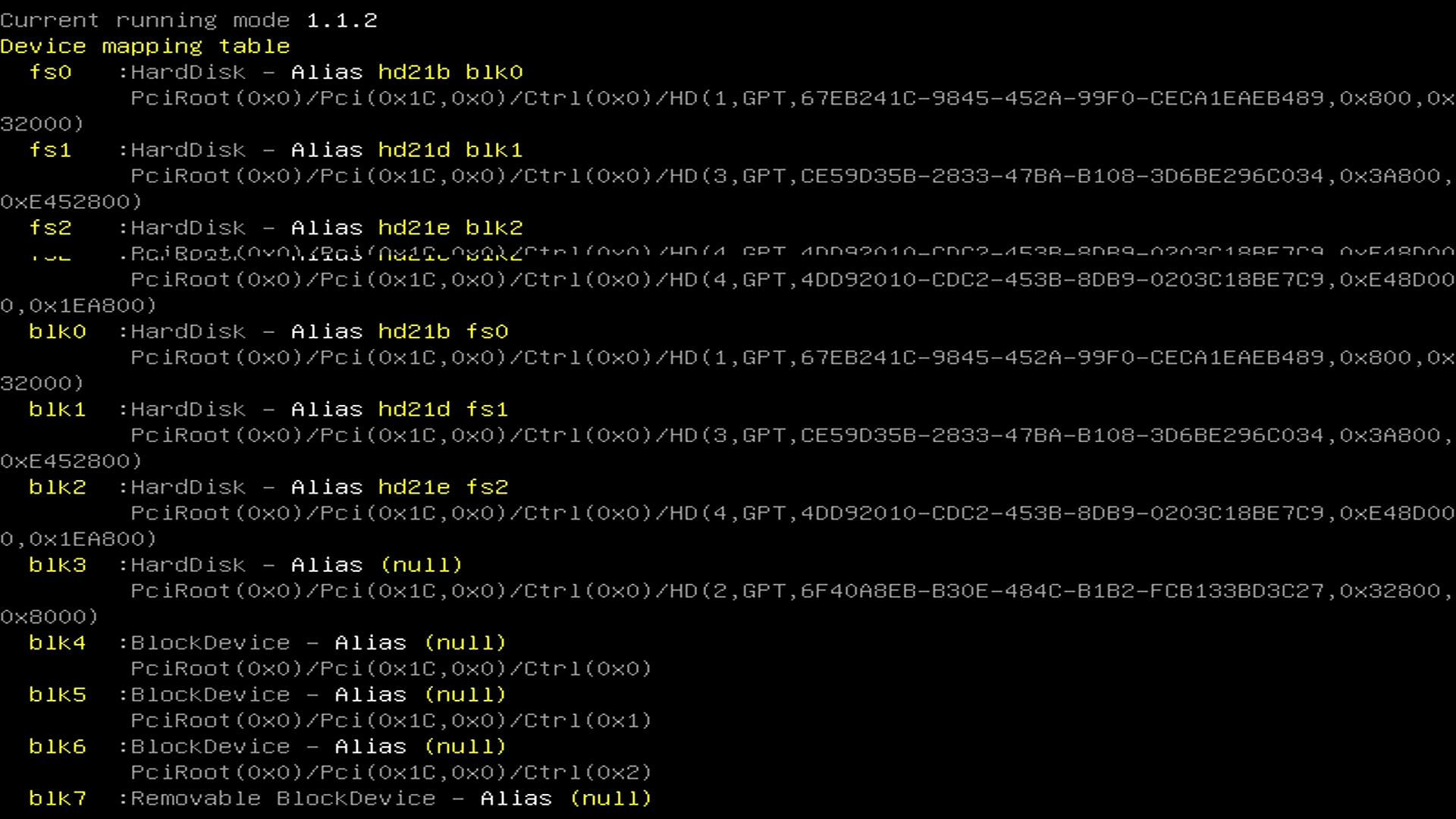
A.%20%E9%9B%BB%E6%BA%90%E3%83%9C%E3%82%BF%E3%83%B3%E3%82%92%E6%8A%BC%E3%81%97%E3%80%81F7%E3%81%BE%E3%81%9F%E3%81%AFDelete%E3%82%92%E7%B6%99%E7%B6%9A%E7%9A%84%E3%81%AB%E6%8A%BC%E3%81%97%E3%81%A6%E3%80%81%E3%83%96%E3%83%BC%E3%83%88%E3%83%87%E3%83%90%E3%82%A4%E3%82%B9%E9%81%B8%E6%8A%9E%E3%83%A1...)
コメントを書く
このサイトはhCaptchaによって保護されており、hCaptchaプライバシーポリシーおよび利用規約が適用されます。