コンテンツへスキップ

カート

カートが空です

記事: Windowsデスクトップへの初回ログイン

Windowsデスクトップへの初回ログイン

ミニPCの電源を初めて入れた後、Windowsデスクトップに入る前に、いくつかの必要な設定があります。

ステップ1:基本設定で、希望の言語、地域、キーボードレイアウトを選択します。

ステップ2:ネットワーク設定。ネットワークケーブルを使用してインターネットに接続できます。ミニPCがインターネットにアクセスできるようになると、いくつかの設定が必要になりますので、しばらくお待ちください。
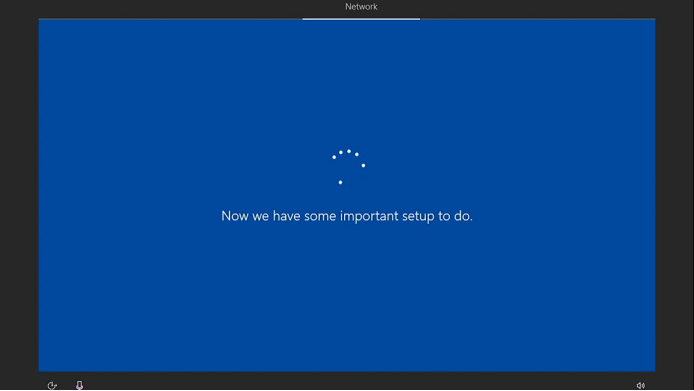
ステップ3:アカウント設定。ミニPCのオフラインアカウントを作成できます。このステップの時間を節約したい場合は、パスワードは不要です。オンラインアカウントを使用したい場合は、ミニPCの電源を入れる前にネットワークケーブルでインターネットに接続してください。

ステップ4:サービス設定。ミニPCの必要な設定を完了するには、Cortanaの設定を選択してください。

コメントを書く

このサイトはhCaptchaによって保護されており、hCaptchaプライバシーポリシーおよび利用規約が適用されます。

全てのコメントは、掲載前にモデレートされます

もっと読む

How to connect your Mini PC?

Mini PCの接続方法

ステップ1. Mini PCをHDMIケーブルでテレビまたはモニターに接続し、テレビまたはモニターの電源を入れ、テレビまたはモニターの正しい「映像入力ソース」を選択します。 ステップ2. 電源アダプター(工場出荷時付属のアクセサリー)をMini PCの電源入力ポートに接続します。 ステップ3. 有線または無線キーボードとマウス(お客様でご用意ください)をMini PCのUSBポートに接続しま...

もっと見る
What to do if WiFi does not work in Ubuntu?

UbuntuでWiFiが動作しない場合の対処法は?

1. WindowsでWiFiが利用可能か確認します。 2. WiFiがRealtek 8821CEの場合、WiFiを動作させるためには、Ubuntuの「rtl8821ce-dkms」パッケージによって提供されるRTL8821CEモジュール用の追加ドライバーをインストールする必要があります。 ステップ1:ソフトウェアとアップデートを開きます ステップ2:追加ドライバーで「Realtek 8...

もっと見る