



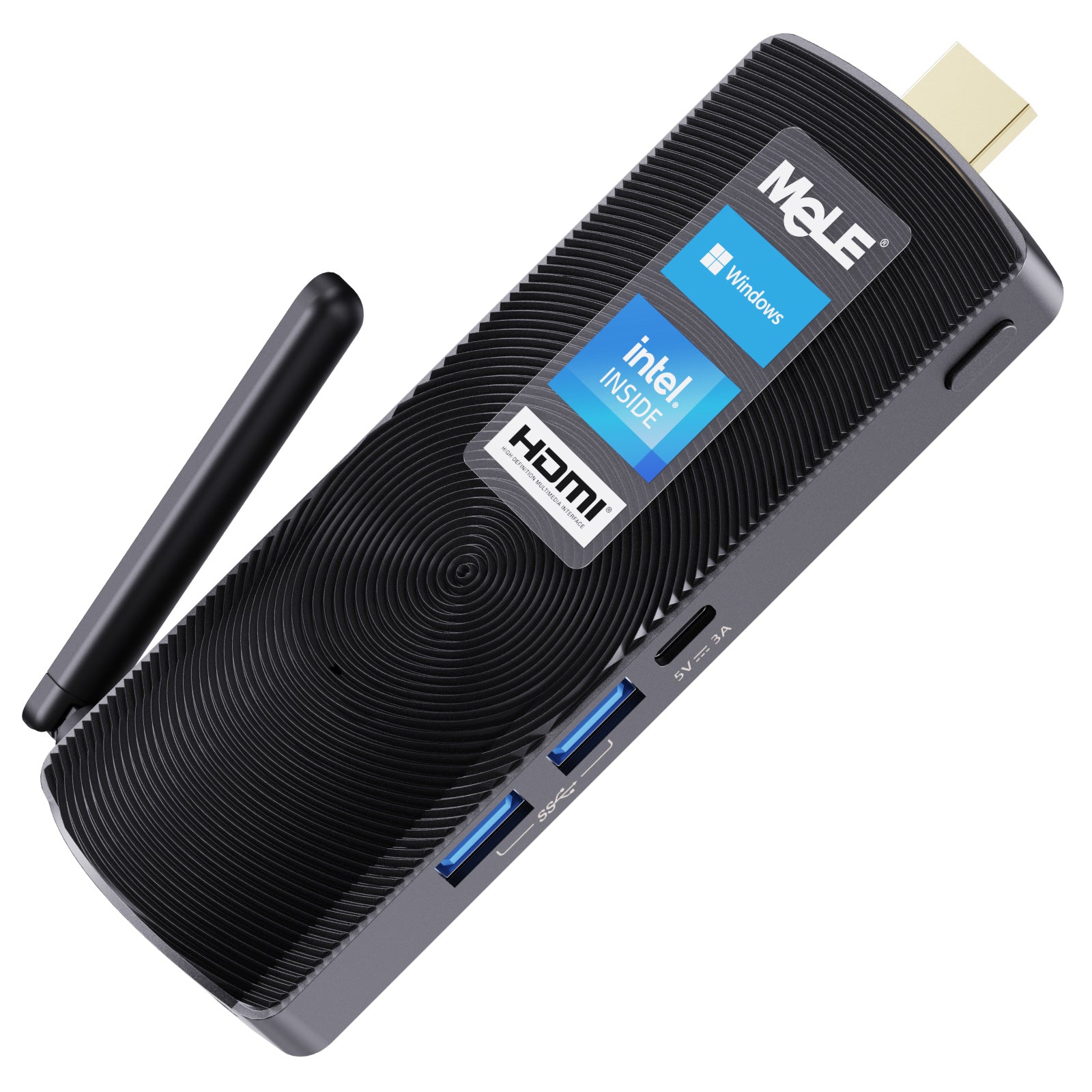

【プロセッサー・OS】
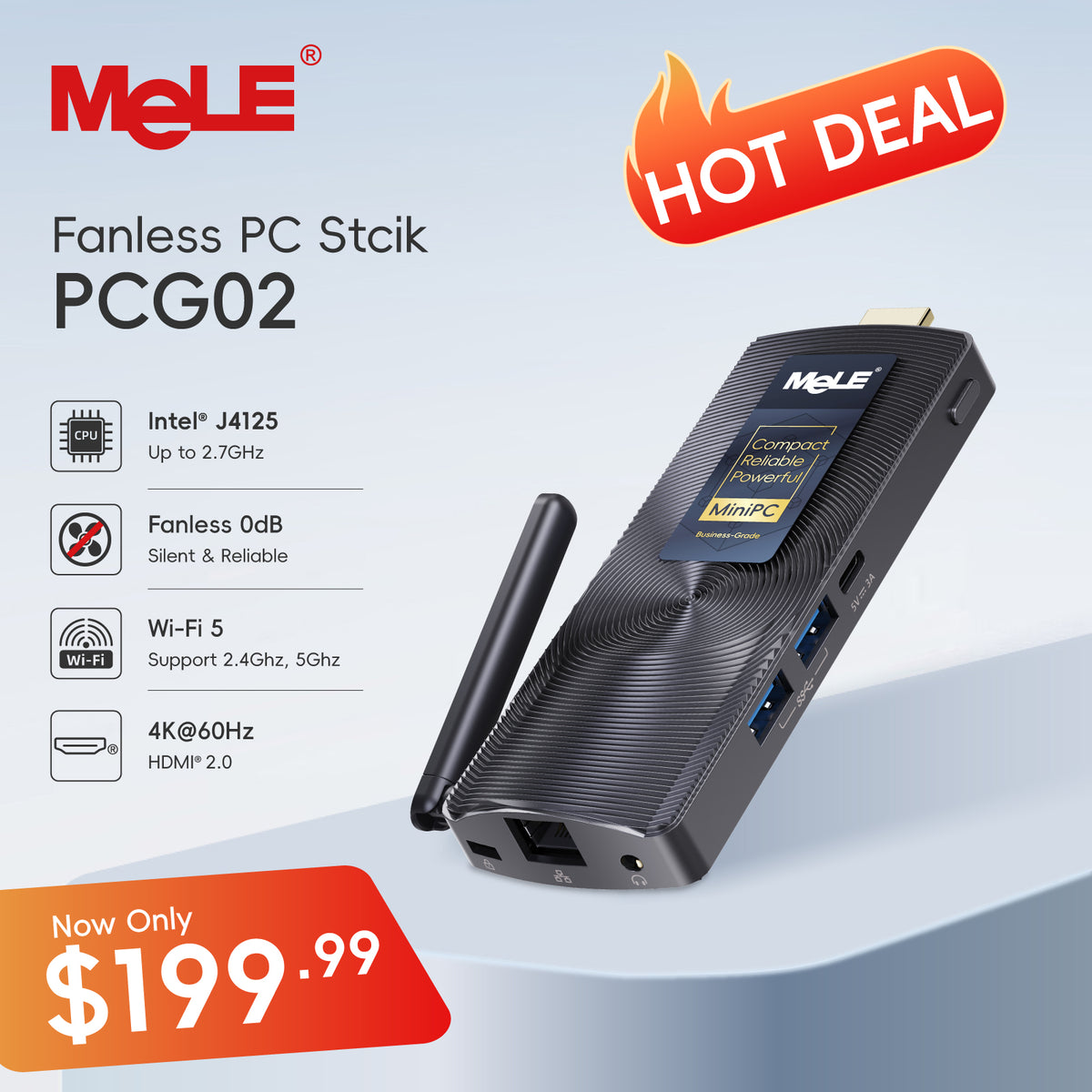
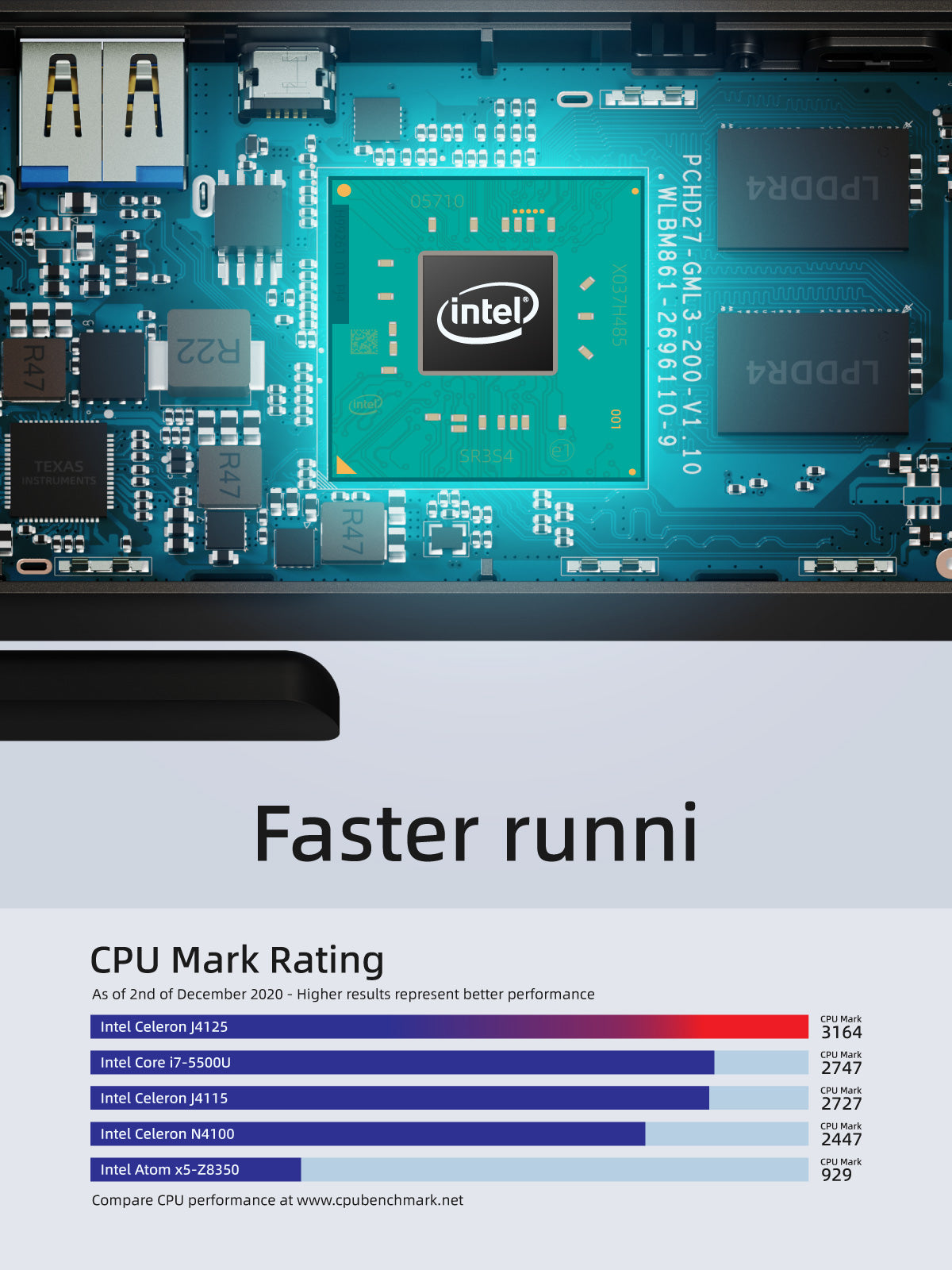
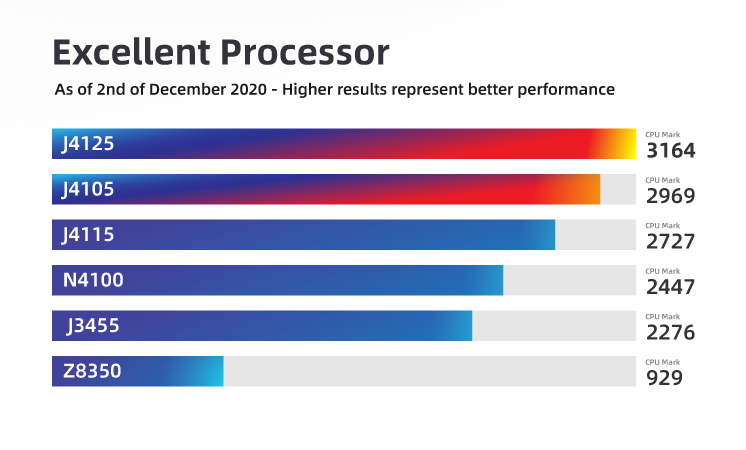
プロセッサー:Intel® Celeron® J4125 クアッドコアプロセッサー(2.0GHz~2.7GHz)
グラフィックス:Intel® UHD Graphics 600
搭載OS:Windows 11 Pro(64ビット)プリインストール
対応OS:Linux、Ubuntu
対応言語:英語、日本語、スペイン語、ロシア語、フランス語、ドイツ語、イタリア語、ポルトガル語、ポーランド語、オランダ語、スウェーデン語、韓国語、アラビア語、ヘブライ語など100以上の言語に対応
BIOS機能:Wake on LAN、PXEブート、BIOSワンステップリセット、自動電源オン、RTCウェイクアップ対応
【メモリ・ストレージ】
メモリ:4GB / 8GB LPDDR4
ストレージ容量:64GB / 128GB / 256GB
ストレージ拡張:Micro SDカード(最大2TB)対応
【インターフェース】
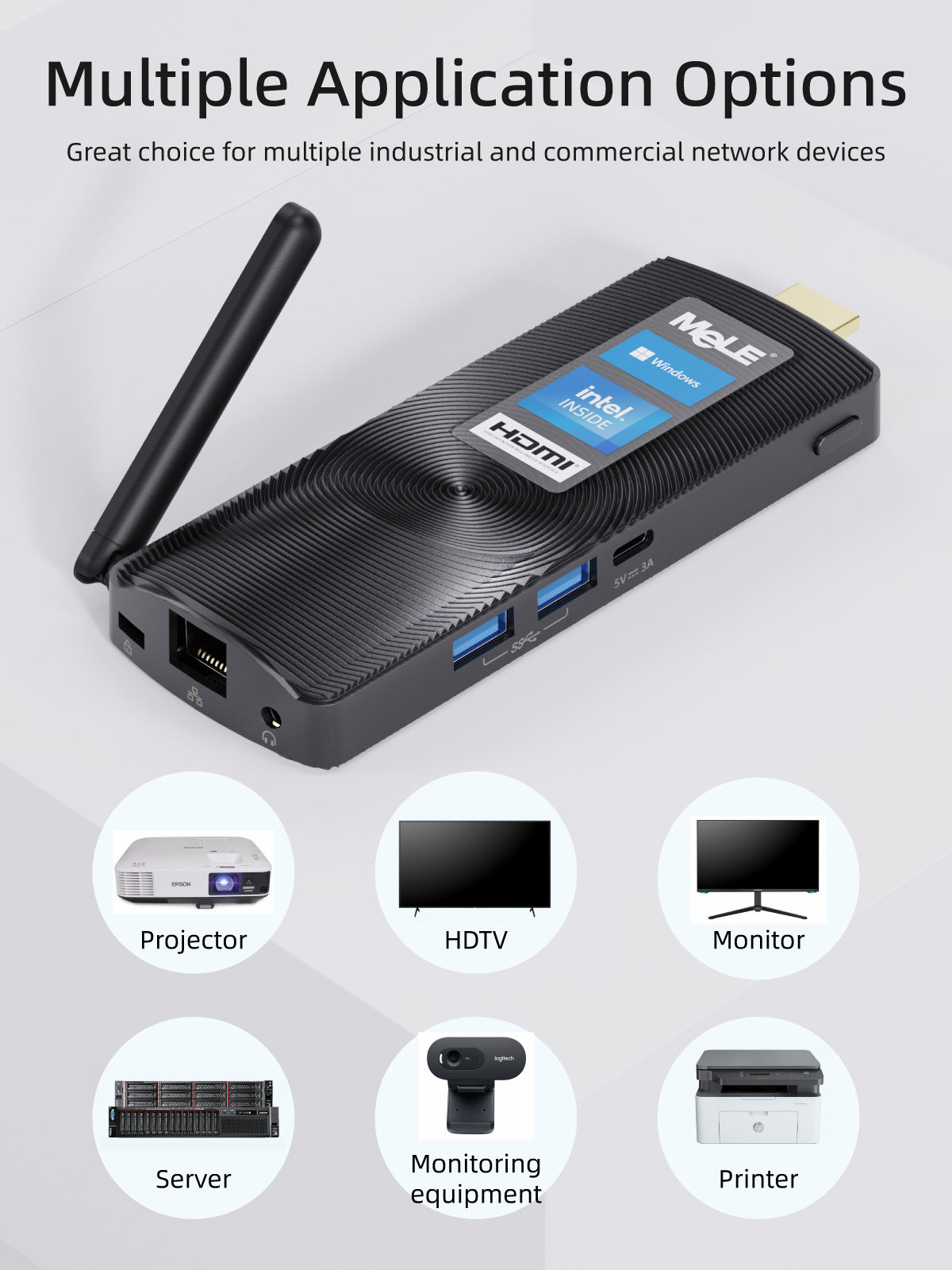
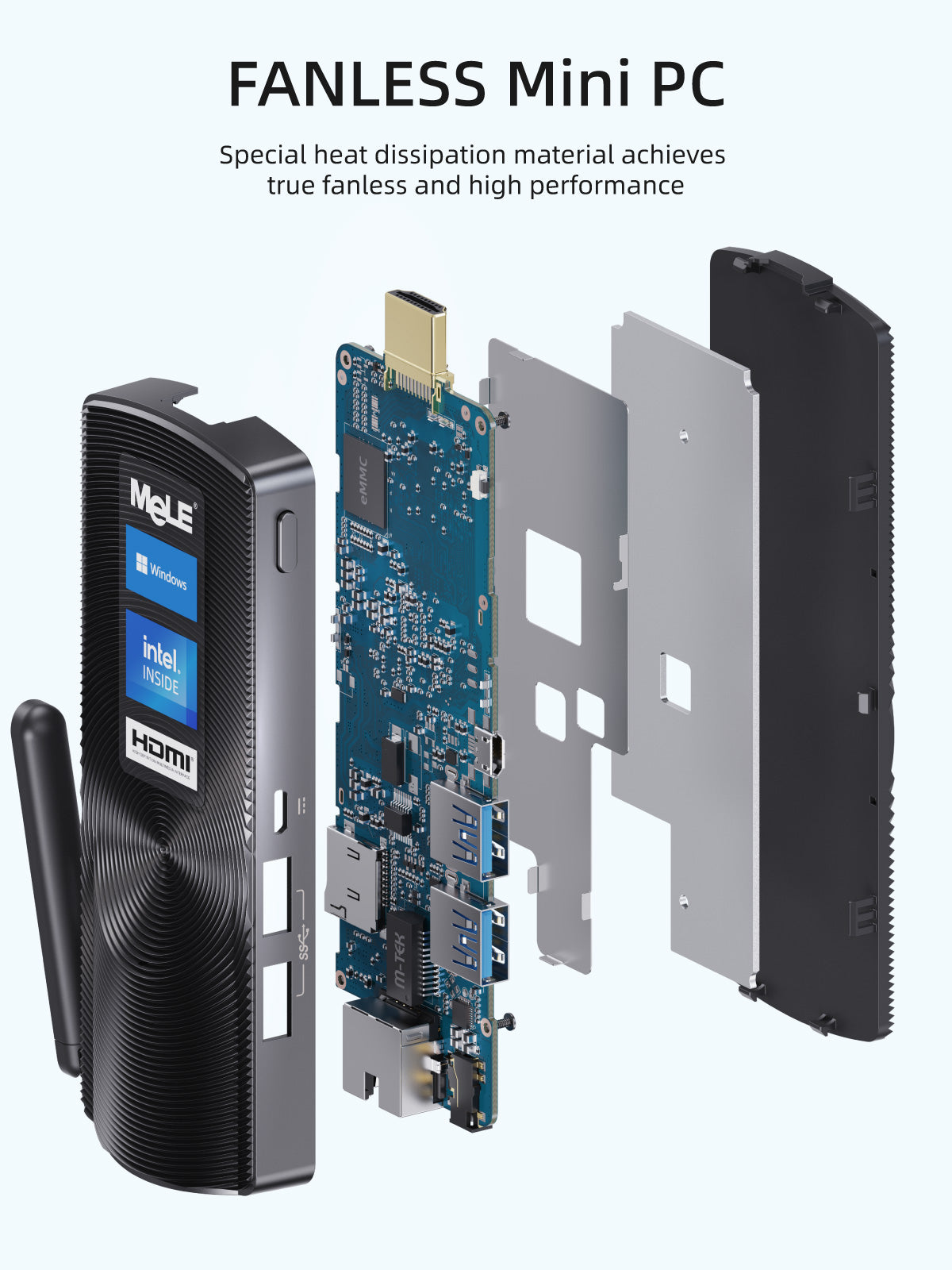
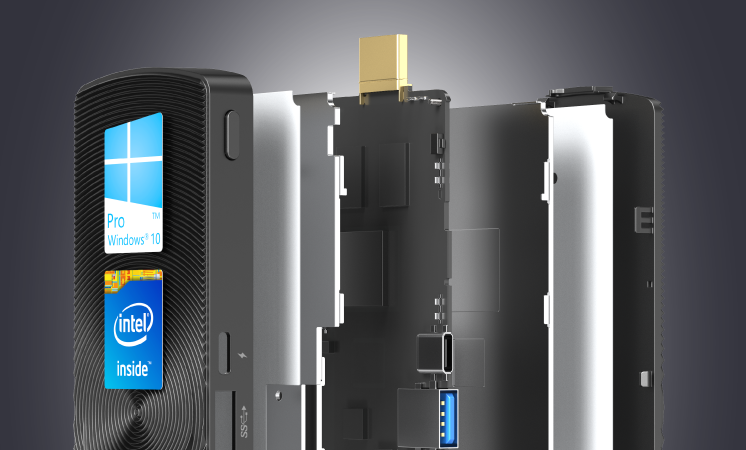
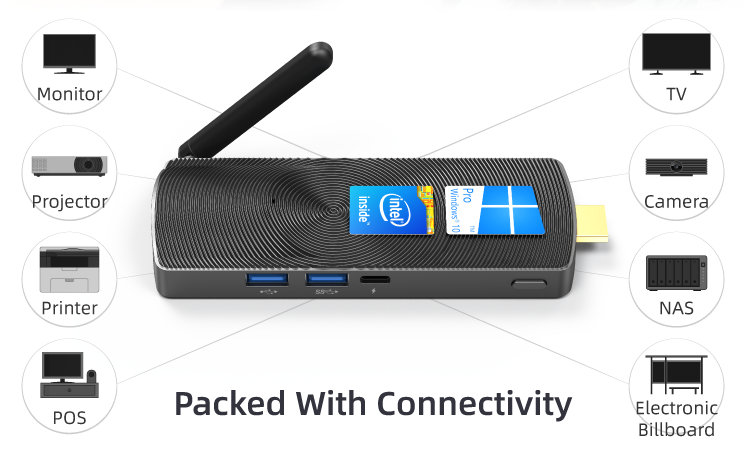
USB 3.0 ×2
HDMI® ×1
3.5mm オーディオコンボジャック ×1
Micro SDカードスロット ×1
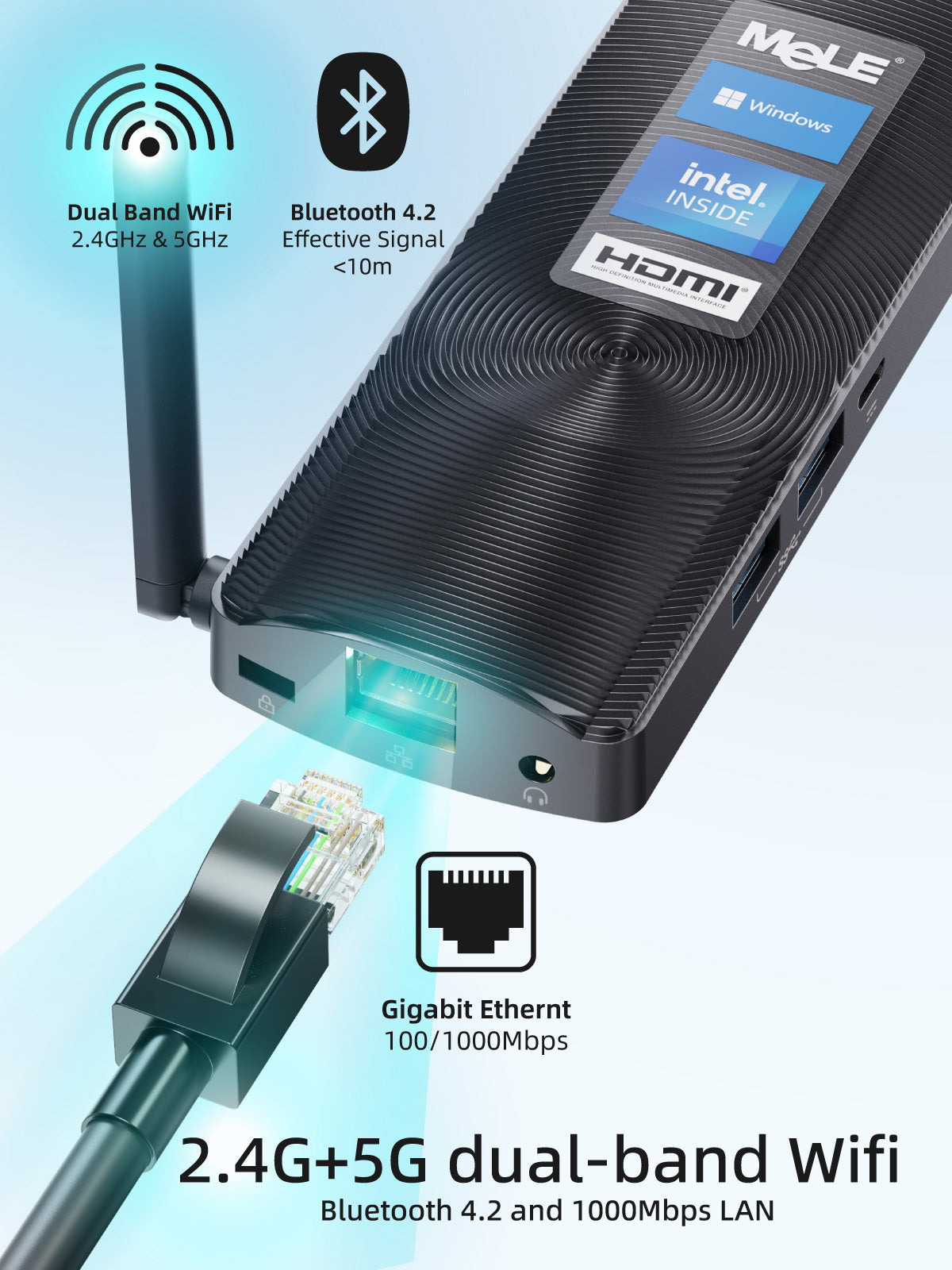
RJ-45 ギガビットLANポート ×1
Kensington セキュリティスロット ×1
【ネットワーク】
Wi-Fi 5(IEEE 802.11a/b/g/n/ac、2.4GHz / 5GHz デュアルバンド)
Bluetooth 4.2
RJ-45 ギガビットLAN ×1
【本体仕様】
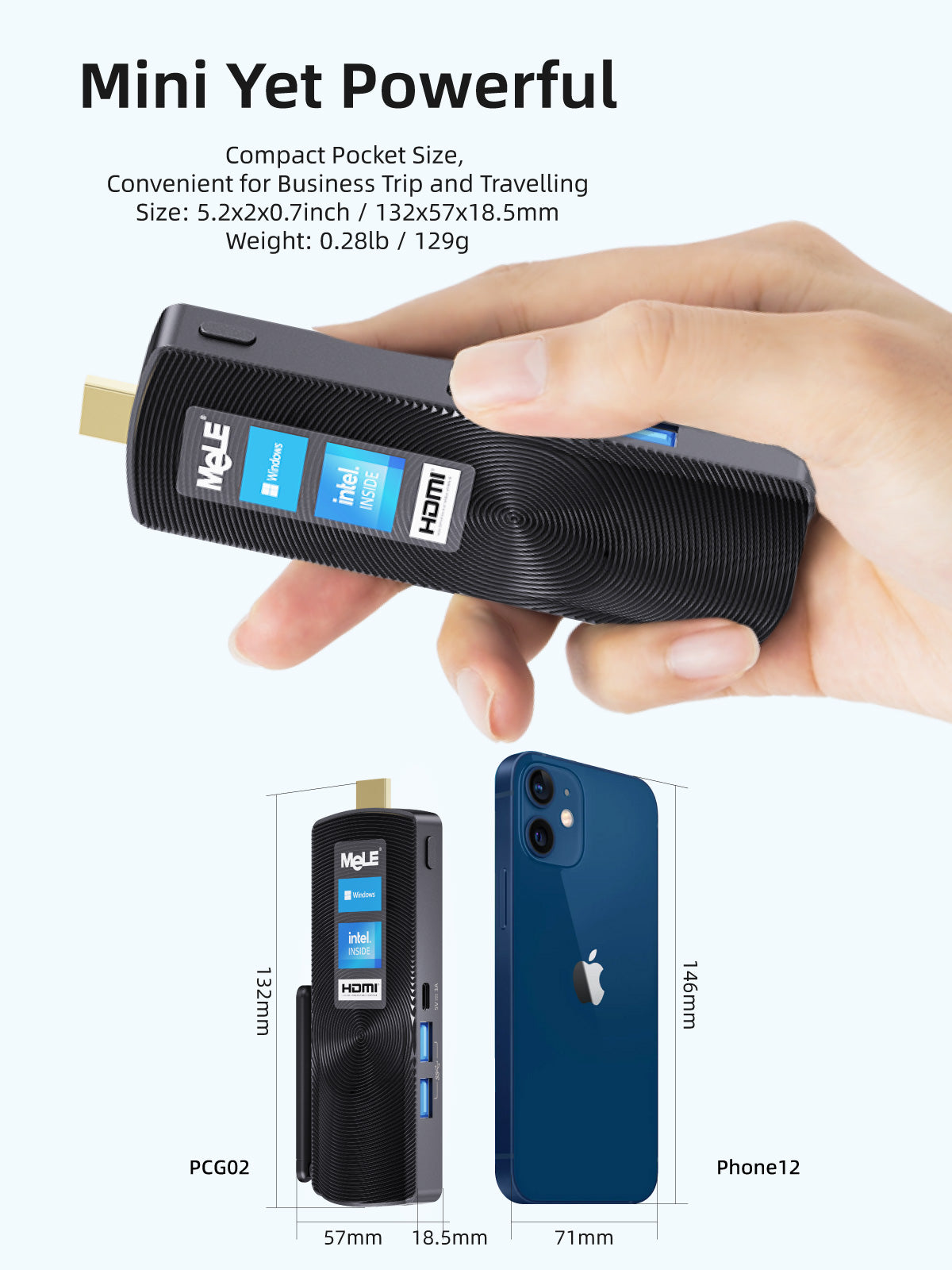
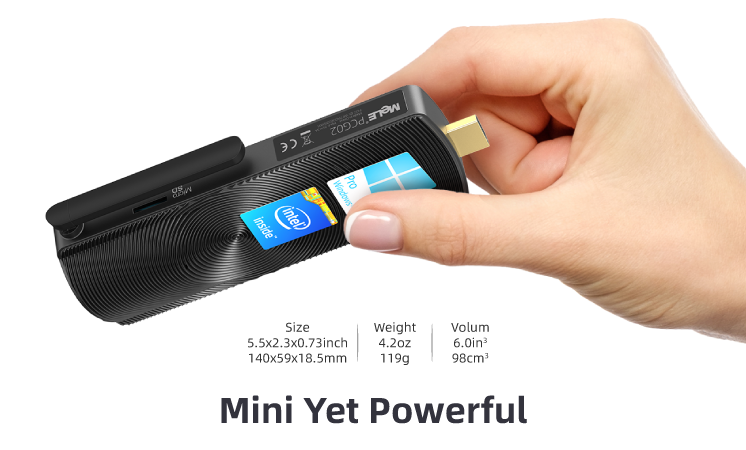
本体サイズ:140 × 59 × 18.5 mm
本体重量:約137.2g
【電源】
入力:AC 100~240V
出力:DC 5V / 3A
【パッケージ内容】
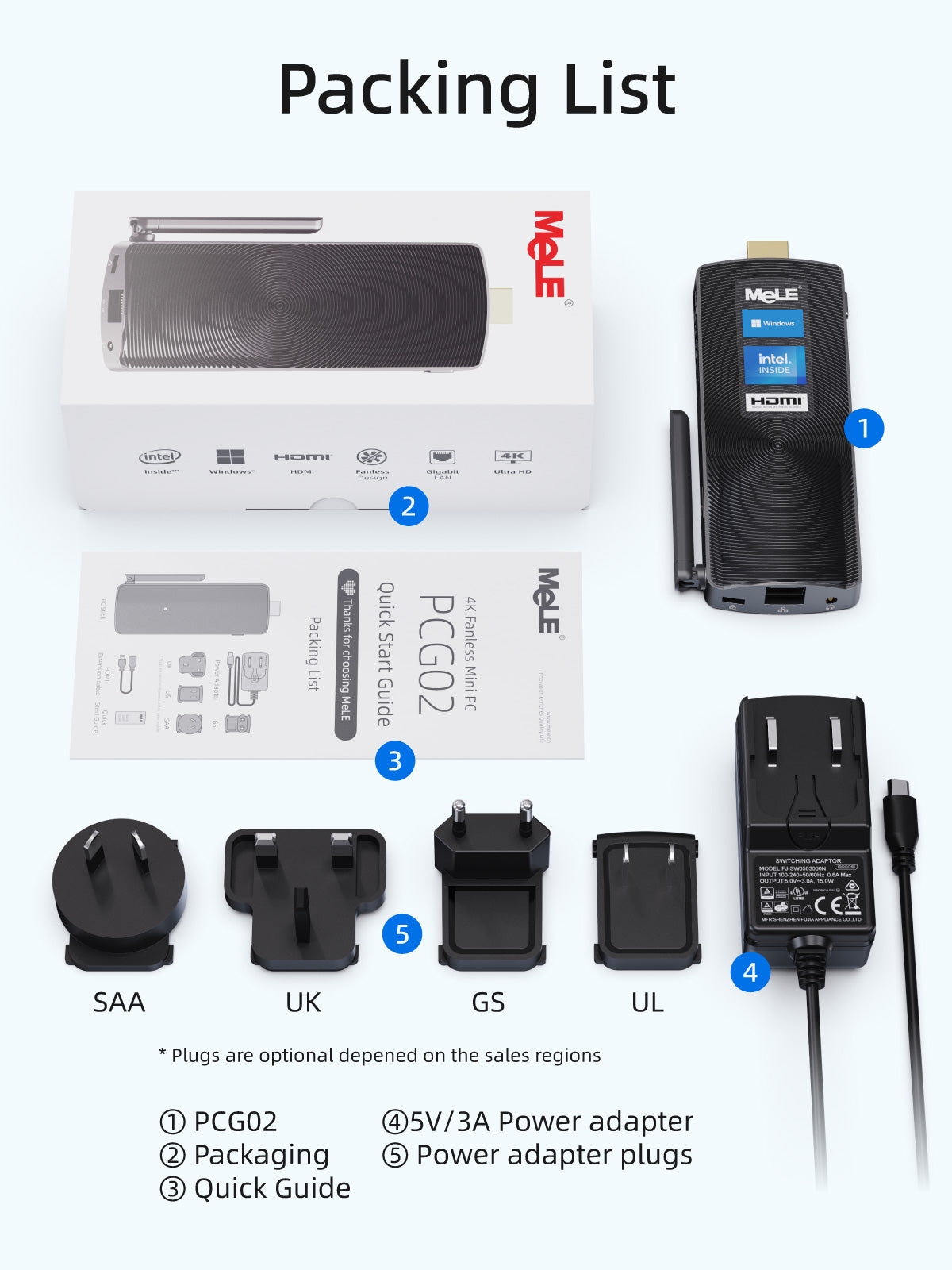
PCG02 GLE スティックPC ×1
電源アダプター ×1(EU / US / UK / AU プラグ ※販売地域により異なります)
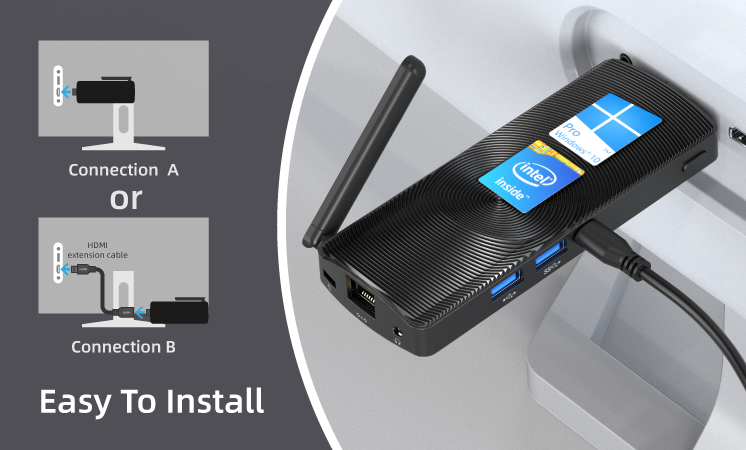
HDMI延長ケーブル ×1
ユーザーマニュアル ×1
保証
意図的な損傷、事故、製品の誤用、または権限のない者による修理やアップグレードによって引き起こされた損傷を除き、通常の使用下での各製品のハードウェアに対して12ヶ月の保証を提供します。
アフターサービス
1. 7x24時間のオンラインサービスを提供しています。サポートが必要な場合はいつでもお問い合わせください。
2. 製品に問題がある場合は、当社にご連絡ください。問題を確認後、新品交換または返金を含む満足のいく解決策を提供します。
税金について
当社の価格には目的地の輸入関税は含まれていません。輸入通関は購入者が全責任を負います。特別な要件がある場合は、注文時にメッセージを残してください。
よくある質問
1. モバイルバッテリーで給電できますか?
スティックPCには安定した5V3A電源が必要です。元の電源に接続する必要があります。モバイルバッテリーで給電しないでください。
2. Windows OSを再インストールする方法は?
ステップ1:NTFSファイルシステムでUSBフラッシュディスクを準備します。
ステップ2:MeLEフォーラムから最新のWindowsイメージをダウンロードし、.zipファイルを解凍します。
ステップ3:WindowsイメージのすべてのシステムファイルをUSBフラッシュディスクのルートディレクトリにコピーします。
ステップ4:USBフラッシュディスクをミニPCに差し込み、キーボードを接続します。
ステップ5:電源ボタンを押し、F7またはDeleteを連続して押してブートメニューに入ります。USBフラッシュディスクを選択してWindows OSを再インストールします。当社が提供するインストールイメージでは、ドライバを別途インストールする必要はありません。
ステップ6:インストールプロセスが終了するとミニPCはシャットダウンします。USBフラッシュディスクを抜き、電源ボタンを押してミニPCの電源を入れます。
Windowsイメージとドライバのダウンロードリンクについては、MeLE公式サイト:www.mele.cn ->フォーラムにアクセスするか、MeLEサポートにお問い合わせください。
3. BIOS設定に入る方法は?
電源ボタンを押し、F7またはDeleteを連続して押してブートデバイス選択メニューに入り -> Enter Setupを選択してEnterを押します。
4. 自動電源オンを設定する方法は?
ステップ1:電源ボタンを押し、F7またはDeleteを連続して押してブートデバイス選択メニューに入り -> Enter Setupを選択してEnterを押し、BIOS設定メニューに入ります。
ステップ2:Chipset -> Common Function -> Power on by auto or Manual -> Auto Power on を選択します。
ステップ3:次に、Save & Exit -> Save Changes and Exit -> Yes に進み、この設定を完了します。
5. Windowsをアクティベートする方法は?
各MeLEミニPCにはWindows 10ライセンスがプリインストールされており、パーソナライゼーション、Windows Update、Windowsの繰り返し再インストールをサポートしています。WindowsライセンスはBIOSに埋め込まれているため、Windows OSを再インストールするときに5x5のキーコードを入力する必要はありません。MeLEミニPCがインターネットに接続されると、Windowsは自動的にアクティベートされます。
6. Linux Ubuntuを実行できますか?
はい、Linux Ubuntu OSをサポートしています。
7. その他ご質問がある場合は、store@mele.cnまでメールでお問い合わせください。
オプションを選択